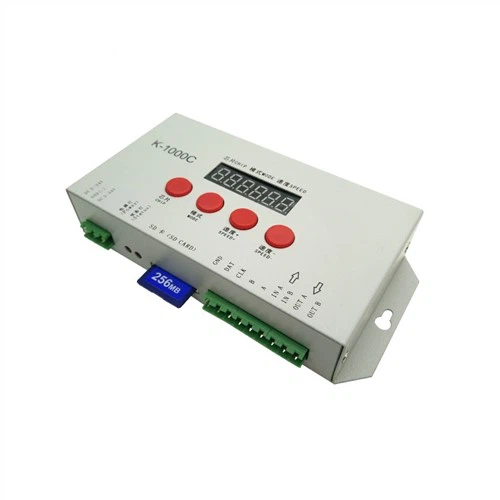
Produkt spesifikasjon
Navn : Programmerbar tidsstyrt kontroller
Modell : TC420

Oppsummering
Her er en øvre datamaskin i den programmerbare tidskontrolleren for å gjøre at belastningen endres over tid, kunden kan tilpasse planleggingsmodusen de ønsker gjennom den øvre PCen. Deretter gjennom USB-porten for å laste ned ønsket tidsplan til kontrolleren. Den øvre PCen i tillegg til funksjonen til redigering av tidsplanmodus, kan det også være oppsettstid for kontrolleren på grunn av synkron klokkefunksjon for øvre vert. Hvis brukeren vil se planleggingsmoduseffekt etter redigering, kan de bruke hurtigsåfunksjonen til øvre. Fordi det ikke er noen slettefunksjon for den øvre verten, vil visningsområdet for modusnavnet bli tomt så lenge du utfører sletting. Denne kontrolleren kan kontrollere belastningen på LED-endringseffekten ikke mer enn fem kanaler. Og den kan brukes i anledning til plantelys, lysboksannonsering, scene, boliginnredning, etc.
tekniske parametere
● Arbeidstemperatur: -20-60 ℃
● Forsyningsspenning: DC12V
● Statisk strømforbruk:<>
● Netto vekt: 200 g
● Totalvekt: 300g
● Ekstern dimensjon: 120MM * 69MM * 24MM
● Pakningsstørrelse: 169MM * 135MM * 53MM
● Utgang: 5 kanaler
● Maksimal utgangsstrøm: 20A
Funksjonsinstruksjoner
Det er to typer moduser som energisparemodus og oppsettmodus i denne kontrolleren, og det er også fire knapper som" Menu" ;," Enter" ;," +" ;," -" i det.
1. Strømsparingsmodus
Når kontrolleren i situasjonen med oppsettmodus uten tastetrykk på 30 sekunder, vil bakgrunnslyset på skjermen lukkes, og hvis det fortsatt ikke er noe tastetrykk innen 30 sekunder, vil kontrolleren gå i energisparemodus.
Når kontrolleren er i energisparemodus, viser den første linjen på skjermen at gjeldende dato og modus; den andre linjen viser gjeldende tid.
Energisparemodus er som vist i figur 1:
0 | 3 | - | 0 | 7 | - | 2 | 2 | M | o | d | e | 1 | |
0 | 0 | : | 0 | 0 | : | 0 | 0 |
Figur 1
2. Oppsettmodus
① Trykk" Meny" i hovedmenyen, vil den gå inn i tidsvisningsgrensesnittet.
Den første linjen i tidsdisplaygrensesnittet viser gjeldende tid eller dato og modus
bytt automatisk hvert annet sekund.
Den andre linjen viser at" [Menu]" ;, trykk" Enter" -knappen for å få tilgang til hovedmenygrensesnittet.
Tidsvisning grensesnitt er som vist i figur 2:
0 | 3 | - | 0 | 7 | - | 2 | 2 | M | o | d | e | 1 | |
【 | M | e | n | u | 】 |
Figur 2
② Når du trykker på" Skriv inn" knapp i tidsvisningsgrensesnittet, eller" Meny" i undermenyen til hovedmenyen, vil den gå inn i hovedmenyen.
Den første linjen viser plasseringen av" [Meny]" i hovedmenyen på skjermen.
Den andre linjen på skjermen viser" 1. Mode" ;," 2. Oppsett" eller" 3, Run" ;, som du kan bytte hver
modus ved å trykke på tasten" +" og" -" .
Trykk" Angi" -knappen, vil den få tilgang til tilsvarende innstillingsmodus; og trykk på" Menu" knappen til
gå tilbake til tidsvisningsgrensesnittet.
Hovedmenyvisningen er som vist i figur 3:
【 | M | e | n | u | 】 | |||||
1 | . | M | o | d | e |
Figur 3
③ Velg" 1. Mode" i hovedmenyen og trykk på" Skriv inn" for å gå inn i alternativene for valg av modus.
Den første linjen i displayet viser plasseringen av" 【Mode】" i status for modusvalg.
Den andre linjen viser at navnet på modusvalg som:" Mode11" .
Trykk på" +" eller" -" tast for å velge modus, og lagre valgmodus; Trykk på" Meny" for å gå tilbake til hovedmenyen.
Modusvalget på skjermen er som vist i figur 4:
【 | M | o | d | e | 】 | |||||
M | o | d | e | 1 | 1 |
Figur 4
④ Velg" 2. Oppsett" i hovedmenyen og trykk på" Skriv inn" -knappen for å gå inn i innstillingsmenyen;
Den første linjen på skjermen viser plasseringen av" 【Oppsett】" i innstillingsmenystatusen.
Den andre linjen på skjermen viser" 1. Tid" og" 2. Dato" eller" 3. Sound" ;, du kan velge innstilling
innvende gjennom nøkkelen" +" eller" -" .
Trykk" Angi" knappen for å få tilgang til tilsvarende Innstillinger, og klikk" Meny" for å gå tilbake til hovedmenyen.
Innstillingsmenyen er som vist i figur 5:
【 | S | e | t | u | p | 】 | |||||
1 | . | T | i | m | e |
Figur 5
I. I status for innstillingsmenyen velger du" 1. Tid" og trykk" Angi" knappen, vil den gå inn i tidsinnstillingsmodus;
Den første linjen på skjermen viser plasseringen av" 【Time】" i tidsinnstillingsstatus.
Den andre linjen i displayet viser innstillingstiden" ;: time: minutt: andre" ;, for eksempel,
GG quot; 11: 16: 56" er gjeldende innstillingstid.
Trykk" Angi" for å velge hvert innstillingsnummer (time / minutt / sekund), som du så, i redigeringstilstand, vil det valgte området blinke.
Trykk på tasten" +" for å legge til 1, når tallet når maksimum, vil det gå tilbake til
Minimum verdi;
Trykk på tasten" -" for å redusere 1, når antallet når minimum, vil det være tilbake til maksimumet
verdi.
Trykk på" Meny" knappen for å lagre og gå tilbake til innstillingsmenyen.
Innstillingsmodus vises som vist i figur 6:
【 | T | i | m | e | 】 | ||
1 | 1 | : | 1 | 6 | : | 5 | 6 |
Figur 6
II. I status for innstillingsmenyen velger du" 2.Date" og trykk" Angi" knappen, vil den gå inn i datoinnstillingsmodus;
Den første linjen på skjermen viser plasseringen av" 【Time】" i datoinnstillingsstatusen.
Den andre linjen på skjermen viser innstillingsdatoen" år - måned - dag" , for eksempel" 13-01-01" er
Gjeldende innstillingsdato.
Trykk" Angi" for å velge hvert innstillingsnummer (år / måned / dag), som du så, i redigeringstilstand, vil det valgte området blinke.
Trykk på tasten" +" for å legge til 1, når tallet når maksimum, vil det gå tilbake til
Minimum verdi;
Trykk på tasten" -" for å redusere 1, når antallet når minimum, vil det være tilbake til maksimumet
verdi.
Trykk på" Meny" knappen for å lagre og gå tilbake til innstillingsmenyen.
Innstillingsmodus vises som vist i figur 7:
【 | D | a | t | e | 】 | ||
1 | 3 | - | 0 | 1 | - | 0 | 1 |
Figur 7
III. I status for innstillingsmenyen velger du" 3.Lyd" og trykk" Angi" knappen, vil den gå inn i lydinnstillingsmodus;
Den første linjen på skjermen viser plasseringen av" 【lyd】" i lydinnstillingsstatus.
Den andre linjen i displayet viser" OPEN" eller" STENG" som betyr lydsituasjonen
omgivelser .
Trykk på tasten" +" eller" -" å slå stemme nær eller åpen;
Trykk" Meny" for å gå tilbake til innstillingsmenyen.
Lydinnstilling er som vist i figur 8:
【 | S | o | u | n | d | 】 |
O | P | E | N |
Figur 8
⑤ Velg" i statusen til hovedmenyen; 3.Kjør" og trykk" Angi" knappen, vil den gå inn i kjøremenyen;
Den første linjen på skjermen viser plasseringen av" 【Kjør】" i kjøremenyen.
Den andre linjen i displayet viser" Start" eller" Stopp" som betyr av / på situasjonen til
kontrolleren.
Trykk på tasten" +" eller" -" å starte eller slå av.
Trykk" Angi" knapp for å utføre brukerens' s alternativ; og trykk på" Menu" for å gå tilbake til hovedmenyen
Meny .
Kjør-menyen vises som vist i figur 9:
【 | R | u | n | 】 |
S | t | a | r | t |
Figur 9
Ekstern dimensjon

Grensesnittinstruksjon
Inngangsgrensesnitt:

①Det er tilbakestillingsknappen, når kontrolleren krasjer, kan berøre denne tasten for å tilbakestille.
TDet er USB-signal inngang, når epistatisk maskinmodell etter redigering, kan via USB-linjen for å laste ned til kontrolleren.
③Det er likestrømsplugg, når lastekraften er liten, kan du velge denne porten til inngangsspenning.
Utgangsgrensesnitt:

TDet er lastutgangen 5. kanal negativ pol;
TDet er lastutgangen 4. kanals negative pol;
③Det er den tredje kanalens negative pol;
④Det er lastutgangens andre kanal negative pol;
TDet er lastutgangens første kanal negative pol;
TDet er lastutgangsanoden;
⑦. ⑧Det er strømforsyningsinngang positiv og negativ pol, når lastekraften er for stor, kan du velge denne 2-porten. (Merknad: du trenger bare å velge en mellom inngangsport for strømforsyning og denne 2-porten)
Typisk anvendelse

Populære tags: led-kontrollersett, Kina, leverandører, produsenter, fabrikk, tilpasset, prisliste, billig, på lager, kjøp rabatt